
Nalichno.bg помага на складовия екип да организира местата и количествата и да проследява работата по поръчките. Наличните функции зависят от платформата и версията, която използвате.
Преди да започнете #
- Уточнете дали магазинът ви е в WooCommerce или Shopify и проверете с екипа на Nalichno.bg кои възможности са достъпни за вашия магазин.
- Подгответе начин за възстановяване на данните: резервно копие на файловете и базата данни за WordPress или подходящ експорт на данните за Shopify. За първоначални проверки използвайте тестова среда.
- Определете кой отговаря за склада, кои продукти и варианти ще се управляват и как ще се проверят физическите количества.
- Планирайте преминаването към новия начин на работа: пребройте стоката, съпоставете я с магазина и отчетете отворените поръчки и движенията след преброяването.
Полезни понятия #
Място или клетка е мястото, където се съхранява стоката. Физическа наличност е преброеното количество. Резервация отделя количество за поръчка; тя не е доказателство за експедиция. Събиране е потвърждаване на стоката за поръчка, а експедиция е отделна стъпка.
Изберете платформа #
При WooCommerce пилотната инсталация работи в администрацията на WordPress. Възможностите и достъпността на пакета трябва да се потвърдят за конкретния магазин. При Shopify не приемайте тестовата инсталация за публична наличност: проверете с екипа за достъп и актуални ограничения.
Ако нещо не съвпада #
Не въвеждайте приблизителни количества и не повтаряйте операция, чийто резултат не е ясен. Спрете и проверете историята и текущото състояние. Вижте проверките при проблем и се обърнете към поддръжката с описание на стъпките, версията и обезличена снимка. Не изпращайте пароли, токени или лични данни на клиенти.
Следващи стъпки за Shopify #
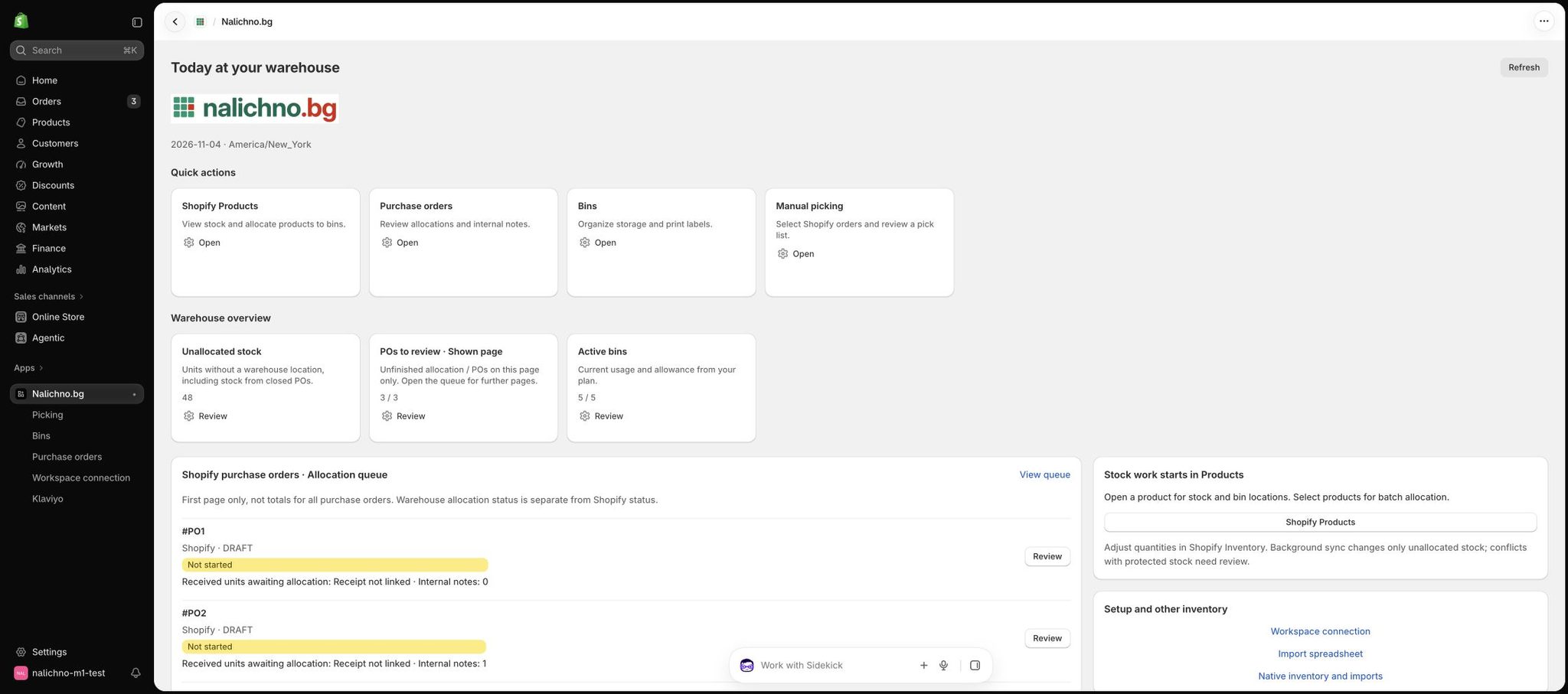
- Отворете приложението в Shopify и проверете връзката със склада; ориентирайте се в дневния обзор.
- Създайте помещения и клетки, които съответстват на склада.
- Въведете преброена начална наличност. За собствените наличности на Nalichno вижте и импорт от файл.
- Разпределете наличността по клетки и проверете складовия блок на продукта.
- Продължете с ръчно събиране на поръчка и работа с доставки от доставчици.
Следващи стъпки за WooCommerce #
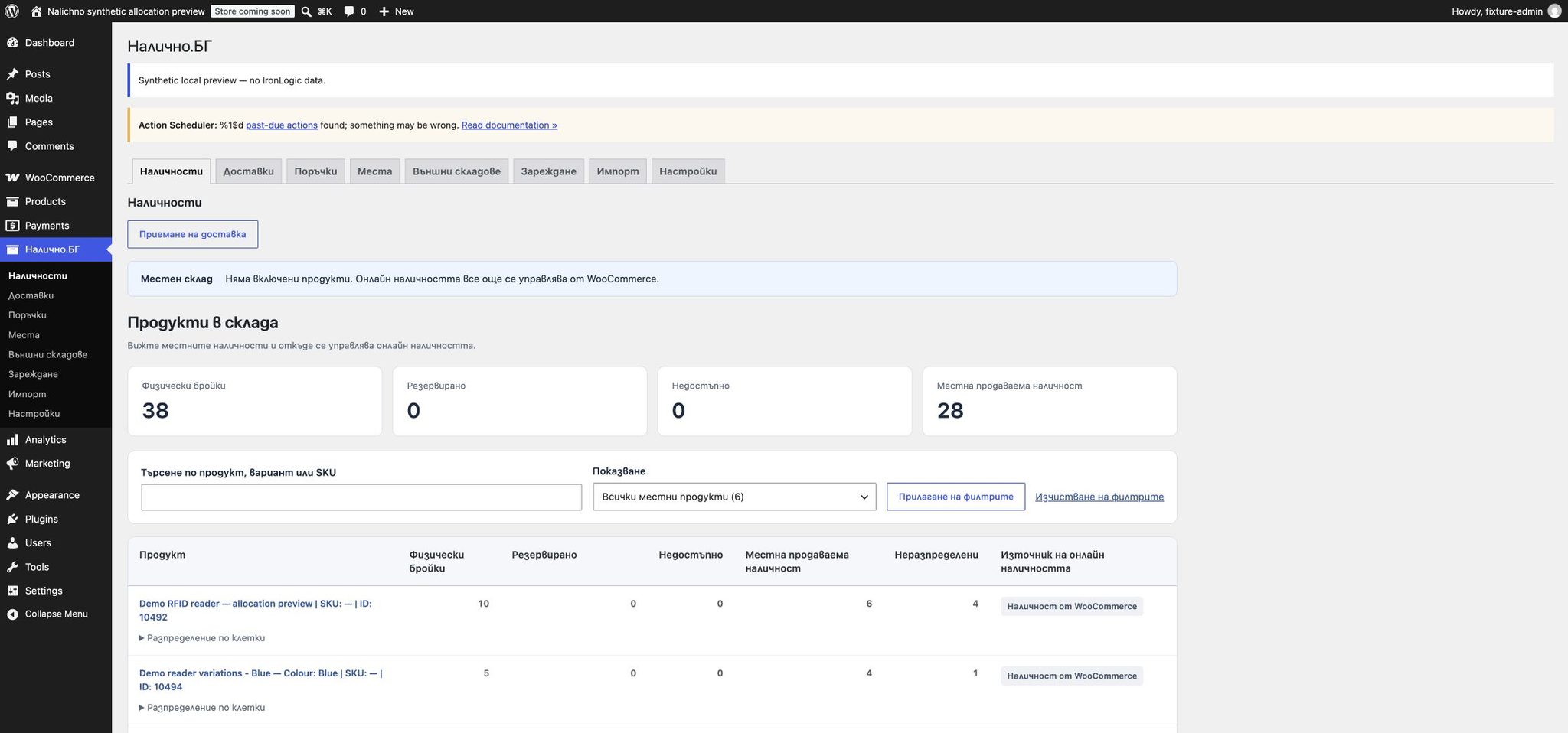
- Ако пакетът е потвърден за магазина ви, следвайте инструкциите за инсталиране и прегледайте складовите места и клетки.
- Проверете наличностите и източника на онлайн количеството. При първоначално въвеждане разгледайте импорта от Excel. За движения между клетки вижте разпределяне и преместване.
- При доставка започнете с чернова за директна доставка или прегледайте приемане по заявка.
- За ежедневна работа използвайте списъка със складови задачи и поръчки.


