
Импортът създава нови артикули в собствените наличности на Nalichno. Той не създава продукти и не добавя количества в Shopify Inventory. Преди запис сверете файла с физически преброената стока и не въвеждайте отново вече заведени наличности.
Подгответе файла #
Използвайте CSV или XLSX със заглавен ред на първия лист, от 1 до 1000 реда с данни, най-много 50 колони и до 2 MB. Преобразувайте формулите в стойности. Подгответе отделни колони за SKU, име и начално количество; проверете точните артикули и варианти. Количеството трябва да е цяло число между 0 и 1 000 000 000. Проверете за повтарящи се SKU във файла и в наличностите.
Отворете импорта #
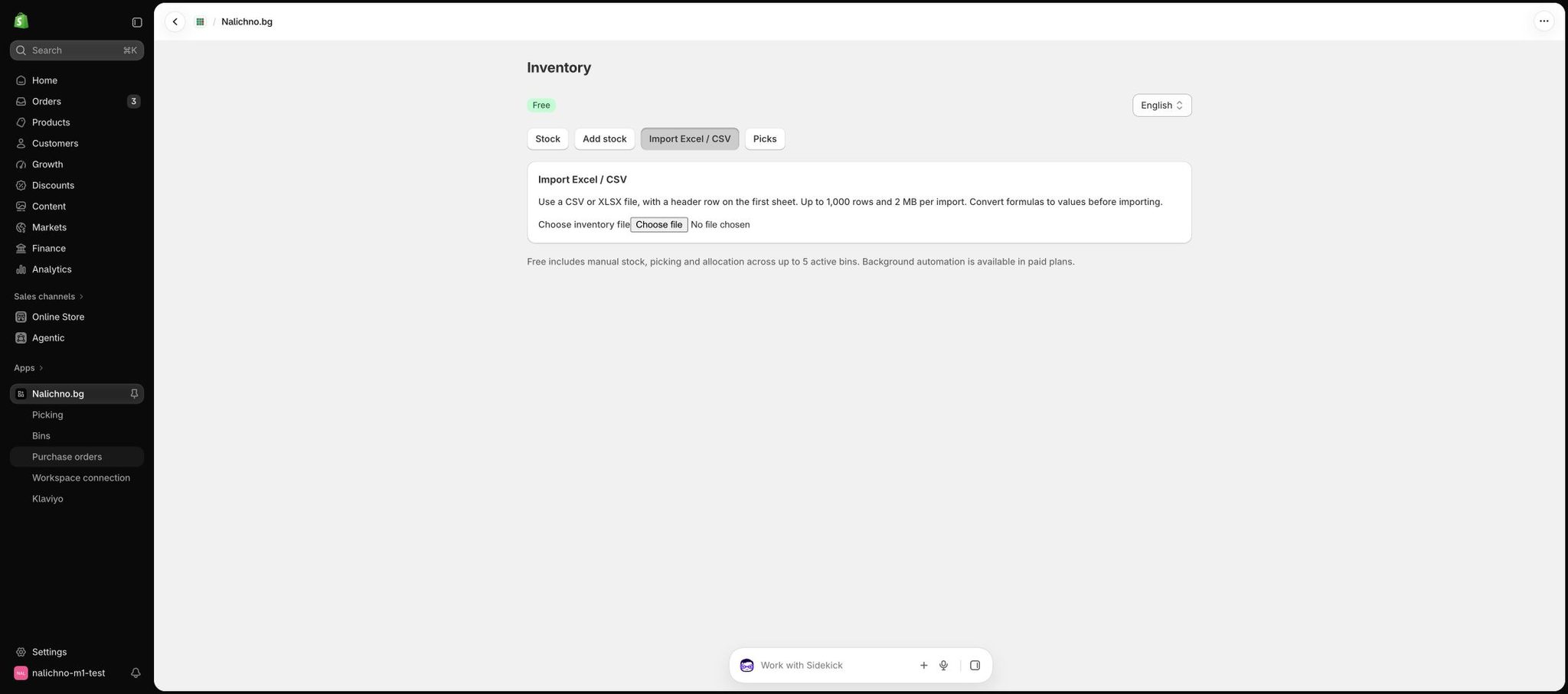
В приложението Nalichno отворете Setup and other inventory → Import spreadsheet, а след това Import Excel / CSV и изберете Choose inventory file. Изберете подготвения файл.
Проверка преди запис #
Свържете колоните със SKU, име и количество, след което изберете Preview import. Проверете броя готови редове и редовете с грешки. На екрана се показват първите 20 готови реда; използвайте Download ready rows, за да проверите целия списък. При грешки можете да изтеглите списъка с тях чрез Export error rows.
Ако има грешки, коригирайте файла и го прегледайте отново или, само след проверка на изключените редове, изберете съответното потвърждение за импорт само на готовите редове. След това потвърдете, че количествата създават нови начални записи и не добавят наличност в Shopify, и изберете Import ready rows. Не повтаряйте импорт при неясен резултат: първо проверете текущото състояние.
Текстът за рафт във файла се запазва като бележка, а свободната наличност остава без местоположение. След запис проверете резултата в списъка с наличности и използвайте складовите места за разпределяне. Запазете изходния файл за сверка.


