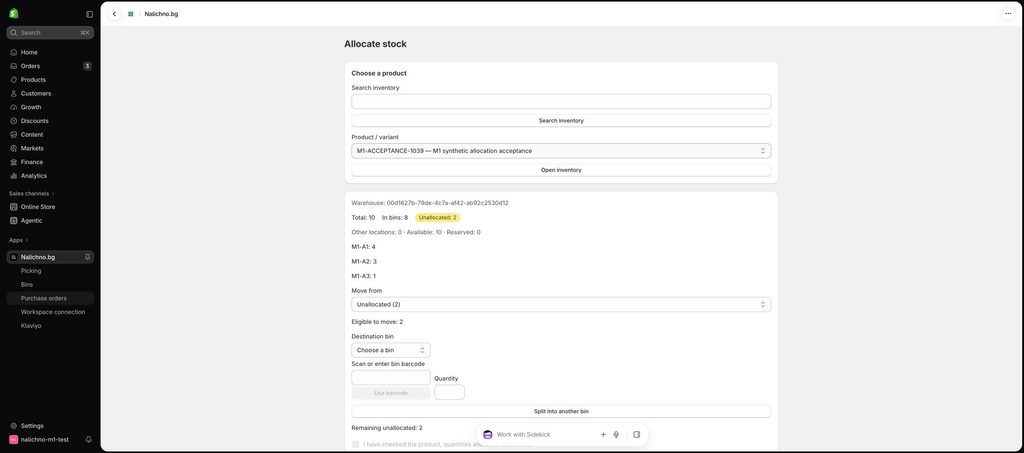
Разпределете наличните бройки по клетки, за да знаете откъде да ги вземете. Екранът позволява и преместване от една клетка в друга.
Преди да започнете #
Създайте необходимите клетки и проверете точния продукт или вариант и наличното количество. Ако има разлика между екрана и физическия склад, проверете я преди да потвърдите движение.
Разпределете бройки #
- В Nalichno отворете екрана Allocate stock. От Purchase orders можете да го отворите с Allocate a product directly.
- Потърсете продукта и изберете точния вариант. Прегледайте общото количество, бройките в клетки и неразпределените бройки.
- В Move from изберете Unallocated, за да разпределите бройки без клетка, или изберете съществуваща клетка, за да преместите бройки от нея.
- Изберете Destination bin или въведете/сканирайте баркода и използвайте Use barcode. Въведете количеството. При нужда използвайте Split into another bin за още една клетка.
- Проверете продукта, източника, клетките и бройките. Отметнете потвърждението и изберете Confirm allocation. Проверете показаните количества след операцията.
Екранът показва колко бройки са допустими за преместване. Не използвайте разпределянето като заместител на реалното приемане на нова доставка.