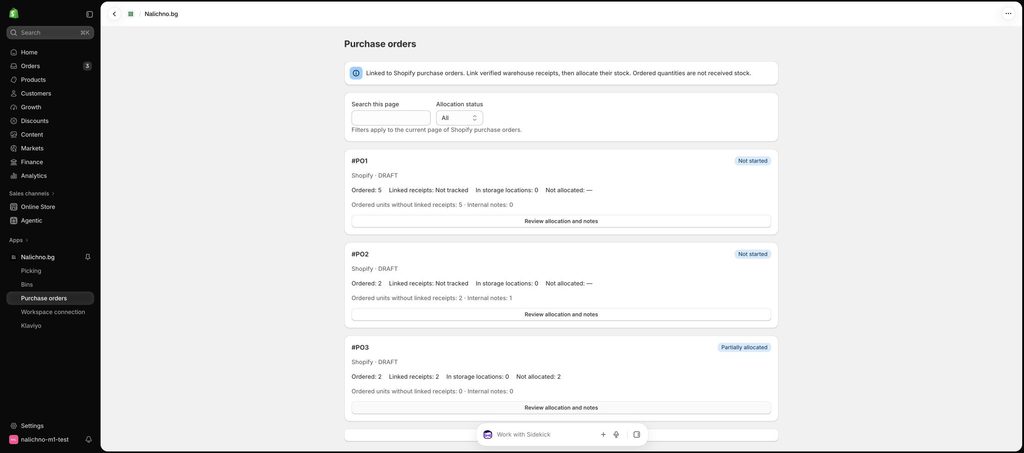
Екранът Purchase orders свързва складовата работа с поръчките към доставчици в Shopify. Поръчано количество не означава приета стока. Свързвайте само проверени складови приемания.
Прегледайте опашката #
- В Shopify отворете Apps → Nalichno.bg → Purchase orders.
- Потърсете поръчката или изберете Allocation status. Филтрите се отнасят само за текущата страница от Shopify поръчките.
- Проверете Ordered, Linked receipts, In storage locations и Not allocated. Изберете Review allocation and notes.
Свържете вече приета стока #
- Проверете правилната поръчка и ред в Purchase-order line.
- Посочете количество и съществуващо проверено приемане в Existing warehouse receipt.
- Сравнете реда, документа и количеството. Отбележете потвърждението само след проверка и изберете Link received stock.
Свързването използва вече приета складова стока; то не я приема и не я добавя повторно. Ако не намирате правилно приемане, спрете и проверете със складовия отговорник.
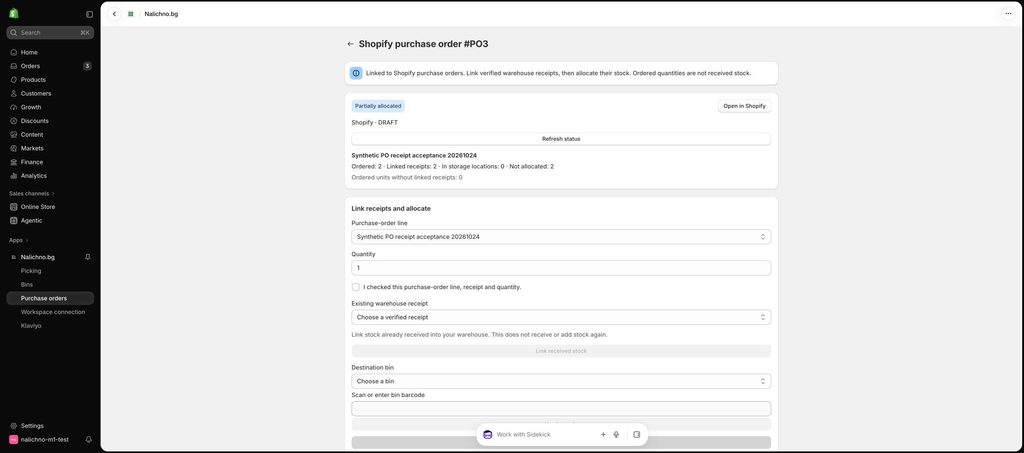
Разпределете свързаното количество #
Изберете Destination bin или въведете баркода на клетката, проверете реда и количеството и използвайте Allocate linked stock. Проверете резултата преди ново действие. Вътрешните бележки са видими за складовия екип и не променят поръчката в Shopify.
При несъответствие #
Използвайте Refresh status и сравнете Shopify статуса, свързаните приемания и наличността в клетките. Не свързвайте или приемайте повторно стока, за да изравните числа. При неясен резултат потърсете помощ.