
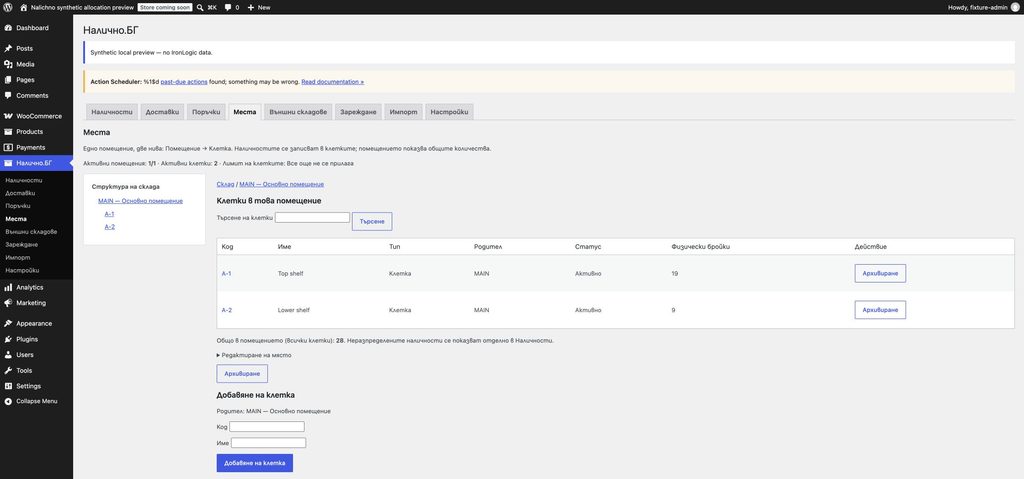
Складовите места помагат на екипа да намира стоката. В показаната версия структурата има две нива: помещение → клетка. Количествата се записват в клетките, а помещението показва общите количества.
Пилотна версия за WooCommerce: екраните са от тестова среда. Проверете с екипа на Nalichno.bg дали пакетът и показаните функции са достъпни за вашия магазин.
Преди да започнете #
Подгответе ясни и уникални кодове, които екипът може да намери и върху физическите рафтове. Направете резервно копие и първо проверете настройката в тестова среда. Видимите екрани и ограничения зависят от версията.
Разгледайте структурата #
- В администрацията на WordPress отворете Налично.БГ → Места.
- В „Структура на склада“ изберете помещението. Под него се показват неговите клетки.
- Използвайте „Търсене на клетки“, за да намерите код. В таблицата проверете статуса, родителя и физическите бройки.
- Изберете код на клетка, за да разгледате подробностите за нея.
Добавете клетка #
- Отворете желаното помещение и намерете секцията „Добавяне на клетка“.
- Проверете показания родител. Въведете код и при необходимост име, което описва мястото.
- Натиснете „Добавяне на клетка“ и проверете дали тя се появява в списъка на правилното помещение.
- Поставете същия код на физическото място. Самото създаване на клетка не въвежда начални наличности.
Проверка и внимание #
Общото количество в помещението обобщава клетките. Неразпределените наличности се показват отделно в „Наличности“. Преди редактиране или архивиране проверете последствията за съществуващите количества и текущата работа; не архивирайте място само за да коригирате бройка.
Ако клетка липсва, проверете търсенето, избраното помещение и статуса. При несъответствие пребройте физически и потърсете помощ, преди да правите промени.


