
Екранът „Поръчки“ помага на складовия екип да намери работата за деня. Складовият напредък е отделен от статуса на поръчката в WooCommerce.
Пилотна версия за WooCommerce: екранът е от тестова среда. Проверете с екипа на Nalichno.bg дали пакетът и функциите са достъпни за вашия магазин.
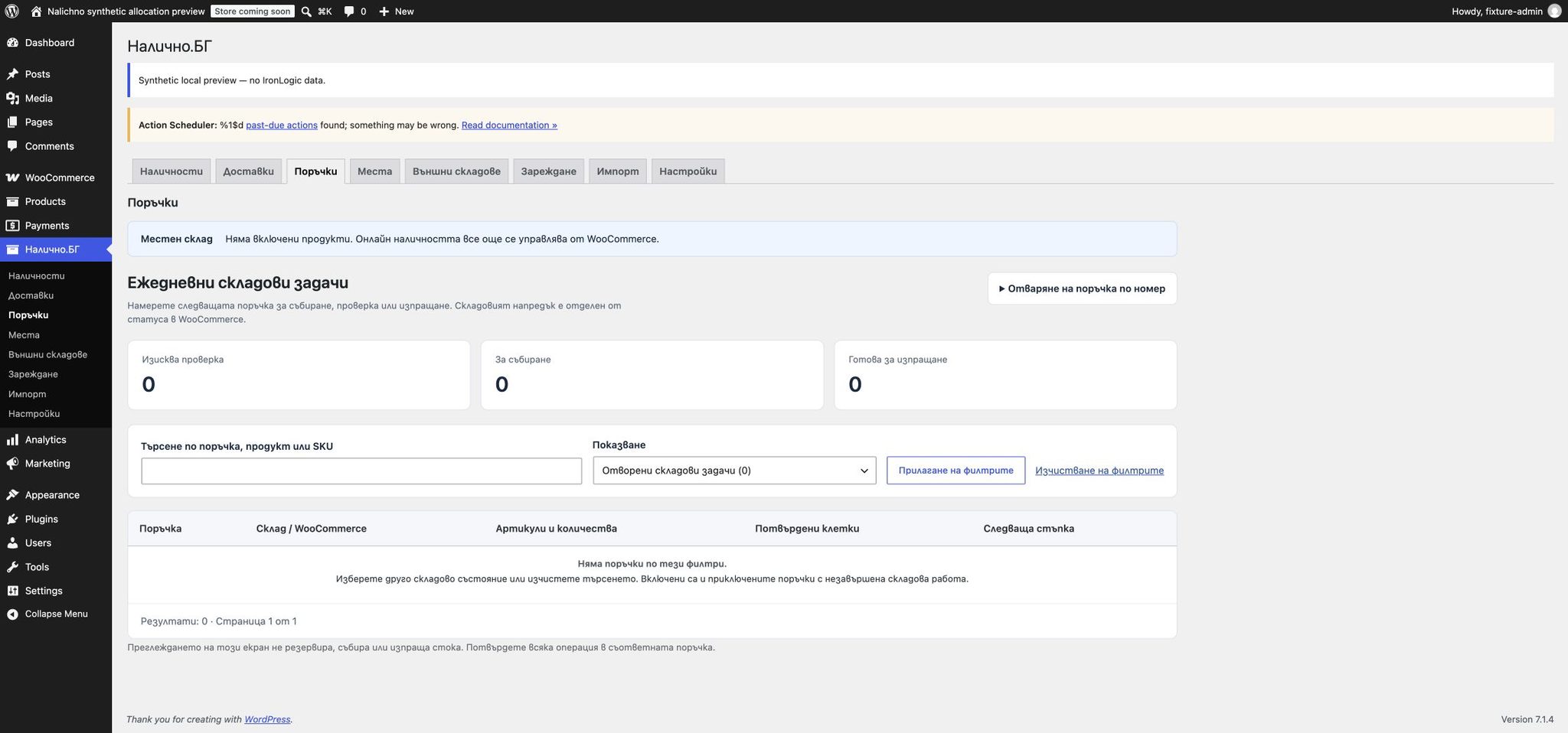
Преди да започнете #
Влезте в администрацията на WordPress с достъп до Nalichno.bg. Показаните възможности зависят от инсталираната версия и настройките на магазина.
Намерете задача #
- От менюто изберете Налично.БГ → Поръчки.
- Прегледайте броячите „Изисква проверка“, „За събиране“ и „Готова за изпращане“.
- При нужда въведете номер на поръчка, продукт или SKU в полето за търсене.
- От „Показване“ изберете желаното складово състояние и натиснете „Прилагане на филтрите“. За ново търсене използвайте „Изчистване на филтрите“.
- Прегледайте колоните за складовия и WooCommerce статус, артикули, потвърдени клетки и следваща стъпка. Отворете съответната поръчка за работа.
Резервация и комплектоване #
Отворете поръчката от складовите задачи или от полето „Складова обработка“ в самата WooCommerce поръчка. Проверете складовия статус и включените артикули. Бутонът „Сверяване на резервацията по поръчката“ сверява складовата обработка с поръчката; след това проверете показания статус. При тестова поръчка „Очаква плащане“ не се появи потвърдена резервация, а след преминаване към „Processing“ се появи статус „Резервирано“.
При резервирана поръчка въведете действително събраните количества по клетки, отметнете „Проверих клетките и количествата за комплектоване“ и изберете „Потвърждаване на клетките за комплектоване“. Проверете дали се показват избраните клетки и статус „Комплектоването е потвърдено“. Прегледът и печатът на списъка сами по себе си не резервират, комплектоват или експедират стока.
Потвърждаването на експедицията е отделна стъпка: използвайте я само когато комплектованите артикули физически са напуснали склада. Създаването на товарителница не потвърждава експедицията. При несъответствие спрете и проверете количествата и статуса.
Какво означава това? #
Прегледът на списъка не резервира, събира или изпраща стока. Всяка операция се потвърждава в съответната поръчка. Ако има недостиг или несъответствие, проверете наличностите и източника им, физическата стока и историята преди да продължите. При неясен резултат вижте проверките при проблем.
Не виждате поръчката? #
Изчистете търсенето и проверете избрания филтър. Списъкът предлага и отделен изглед за поръчки, управлявани от WooCommerce. Проверете страниците с резултати и правата си за достъп. Ако проблемът остава, запишете версията на разширението и се свържете с поддръжката без да изпращате лични данни.


